Fastmail o Google Workspace? Il problema vero è archiviare
Nel 2024, dopo aver utilizzato Google Workspace per diversi anni per la gestione della posta elettronica del mio dominio principale, decisi di passare a Fastmail, che già utilizzavo per le caselle di posta elettronica di altri domini.
Con Fastmail è molto più comodo, rispetto a Google Workspace, gestire più indirizzi email associati a domini diversi all’interno di un unico account. Fastmail, inoltre, offre anche la possibilità di creare email mascherate, che permettono di attivare indirizzi email da utilizzare per iscriversi a newsletter o altri servizi, senza dover utilizzare il proprio indirizzo email principale. Il vantaggio? Se, ad esempio, inizi a ricevere una quantità eccessiva di email indesiderate su una di queste email mascherate, puoi semplicemente disattivarla.
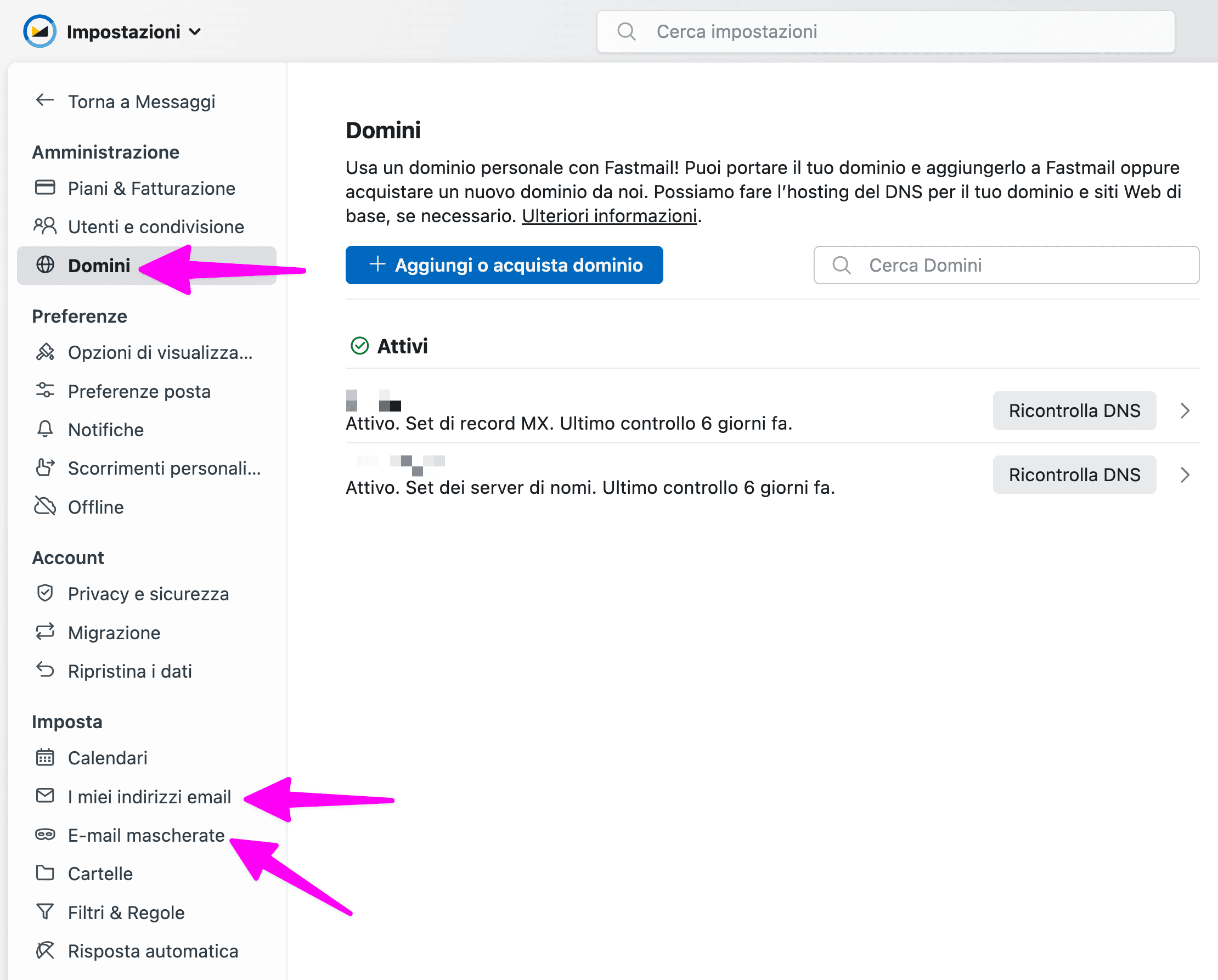
Se devo considerare solo il servizio di posta elettronica, preferisco usare Fastmail piuttosto che Google Workspace. Considero preferibile sia l’utilizzo dell’interfaccia web di Fastmail rispetto a quella di Gmail, sia l’utilizzo di Fastmail con client di posta come Apple Mail o Thunderbird rispetto all’utilizzo di Gmail con questi client di posta desktop.
Recentemente però, e aggiungo purtroppo, sono tornato a utilizzare Google Workspace per il dominio principale. La ragione è che la stragrande maggioranza degli strumenti che utilizzo si integra solo con il servizio email e il calendario di Google (o al limite con la suite Microsoft 365).
Aggiungo anche che, su Google Workspace utilizzo soprattutto Gmail, Google Calendar e Google Meet, mentre Google Drive e le varie app Google Docs, Google Sheets e Google Slides per me è quasi come se non esistessero. Li utilizzo solo quando qualcuno condivide con me dei documenti, ma non li uso per creare i miei.
Questi due cambi di gestore mi hanno costretto ad affrontare due volte lo stesso problema: cosa fare degli anni di posta accumulata?
Un problema che si pone quando si cambia gestore riguarda la migrazione di tutti i messaggi email. Ed è qui che, rispetto ad alcuni anni fa, ho trovato un modo molto più semplice di gestire le cose.
In passato infatti avevo utilizzato spesso Imapsync, un software molto conosciuto sviluppato da Gilles Lamiral. Questo strumento, che offre anche un’interfaccia web utilizzabile gratuitamente, permette di sincronizzare, come dice il nome stesso, due caselle di posta tramite il protocollo IMAP e quindi rende piuttosto semplice trasferire messaggi da un servizio ad un altro. Questa versione gratuita, utilizzabile senza installare nulla sul proprio computer, permette di trasferire caselle di posta fino a un massimo di 3 GB. Per dimensioni superiori, può essere necessario acquistare la versione a pagamento, e in quel caso va installata sul proprio computer.
Un altro modo utilizzabile per trasferire la posta tra diversi servizi è quello di utilizzare un normale client di posta come Apple Mail o Thunderbird e collegarlo ai due account di posta e poi trasferire manualmente i messaggi di posta elettronica. In questo caso, però, soprattutto se i messaggi sono numerosi, il processo può essere lento, molto lento.
Una strada alternativa che ho deciso di seguire negli ultimi anni è quella di evitare di conservare nella casella di posta i messaggi che risalgono a epoche passate. Non discuto che qualcuno possa trovare utile poter cercare rapidamente anche i messaggi di 10, 15 o 20 anni fa. Personalmente, però, raramente ho avuto questa necessità.
Inoltre, evitare di conservare non significa cancellare per sempre, ma nel mio caso, fare una copia in locale di quei messaggi e liberare le caselle di posta che uso quotidianamente dai messaggi più antichi.
In questo modo, anche gli eventuali trasferimenti o passaggi da un gestore all’altro sono molto più veloci perché non devo trasferire 20 anni di posta, ma semplicemente magari l’ultimo anno, gli ultimi 2 o 3 anni, perché comunque tutto il resto della posta è conservato in locale e se dovesse servirmi, posso facilmente cercarlo e recuperare i messaggi che mi servono.
Per effettuare questa operazione di salvataggio in locale della posta, nel tempo ho provato diverse applicazioni. Faccio anche presente che Google mette a disposizione il servizio Google Takeout che consente di salvare un backup della propria posta. Anche Fastmail permette di scaricare un archivio delle proprie caselle di posta. Il problema è che la posta scaricata in quel modo diventa più difficile da consultare e da cercare in caso di bisogno.
Su macOS ho provato Mail Archiver X e MailSteward, entrambi però non mi hanno pienamente soddisfatto. Anche se, tra i due, MailSteward è quello che a mio avviso funziona meglio. Li ho trovati comunque entrambi inferiori alla soluzione che ho scelto, che è MailStore Home, un software gratuito per uso personale. Quest’ultimo, però, ha un unico difetto: è disponibile solo per Windows.
Fortunatamente, però, su Mac utilizzo Parallels per far girare le macchine virtuali, tra le quali anche una Windows, e quindi utilizzo MailStore Home nella macchina virtuale Windows. Tra l’altro, MailStore permette di essere installato anche come applicazione portatile su una chiavetta USB. Io ho scelto proprio questa strada e ho installato MailStore su un disco SSD esterno. Questo mi permette anche, volendo, di collegare il disco SSD a un altro PC Windows ed effettuare il backup da un altro PC.
MailStore si connette direttamente alle varie caselle di posta e permette di scegliere sia quali caselle archiviare, sia i messaggi successivi o precedenti a una certa data. Inoltre, ha anche uno strumento molto potente per cercare tra tutte le mail archiviate.
MailStore supporta sia le normali caselle IMAP e POP sia servizi come Gmail o Outlook.
Questo programma dispone inoltre di una funzionalità di backup integrata che consente di effettuare una copia di salvataggio di tutto l’archivio email su un disco di rete o su un altro disco.
Inoltre, visto che ormai preferisco utilizzare la posta sempre da un’interfaccia web e non utilizzo più un client desktop per questo scopo, l’uso di MailStore mi dà un maggior senso di tranquillità perché mi permette di avere sempre una copia di archivio di tutti i messaggi mail scambiati nel corso degli anni.
Se utilizzi Windows, MailStore è la soluzione che ti consiglio. Se invece usi macOS e non hai a disposizione né un PC Windows, né una macchina virtuale Windows, allora MailSteward è una buona alternativa, anche se a pagamento. Oppure, puoi usare un client come Apple Mail per conservare la copia in locale della posta, anche se è sicuramente meno efficiente rispetto a un software di archiviazione dedicato come MailStore.
- ← Precedente
Convertire epub e docx in markdown su macOS